sybro's Profile on Ping.sg Bongkar Rahasia: Tips dan Trik
Unduh Adobe Flash player
Showing posts with label Tips dan Trik. Show all posts

Wednesday, March 13, 2013

Tips Trik Cara Mendapatkan Pulsa Gratis ALL OPERATOR

Cara mendapatkan pulsa gratis - Siapa yang tidak ingin pulsa, pasti semua orang mau mendapatkannya apa lagi jika pulsa itu didapatnya dengan gratis, dengan pulsa gratis tersebut kita dapat nelpon atau sms dari pulsa tersebut tanpa harus khawatir karena memang pulsa itu kita dapatkan dengan gratis. Oleh karena itu pada kesempatan kali ini saya akan berbagi tips dan trik untuk mendapatkan pulsa gratis. Trik ini berlaku pada semua operator seperti XL, Telokmsel, 3, axis, im3, AS dan masih banyak lagi.

Untuk mendapatkan pulsa gratis ini dilakukan lewat HP/handphone atau lewat PC/komputer dan tentunya kamu sudah mempunyai salah satunya. Sebenarnya pulsa gratis ini tidak kita dapatkan secara cuma-cuma tapi kita harus mengikuti aturan yang diberikan untuk mendapatkan pulsa tersebut. Tetapi aturannya sangat gampang sekali bahkan mungkin anak kecil juga bisa, apalagi kan sekarang anak-anak indonesia sudah pada pinter bermain handphone, gadget, dan smartphone. Kan lumayan kalau kita dapat pulsa gratis, kita bisa sms atau nelpon tanpa beban biaya. Langsung saja, untuk mendapatkan pulsa gratisnya silahkan ikuti petunjuknya dibawah ini.

Langkah-langkah mendapatkan pulsa gratis

1. Pertama silahkan klik disini
2. Masukan nomor HP kamu, seperti yang ditandai dibawah ini

3. Setelah itu kamu akan menerima sms yang berisi nomor konfirmasi dan masukan nomor konfirmasi tersebut dan klik Next/Lanjutkan. Jika kamu belum menerima sms tsb, klik kirim ulang SMS di sebelah bawah.

4. Lalu kamu akan disuruh mengisi survey kecil, isi dan lanjut

5. Akan ada survey lagi, isi dan lanjutkan

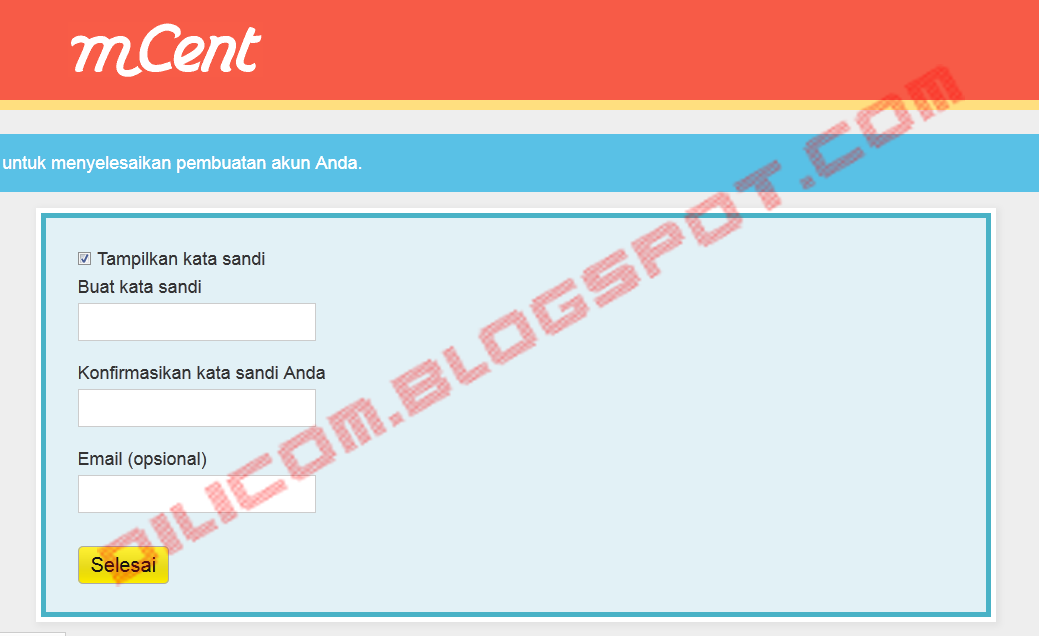
6. Selanjutnya masukan kata sandi dan email, jika kamu tidak mempunyai email juga tidak apa-apa. Klik Selesai/Finish

7. Klik Dapatkan Pulsa di sebelah atas

8. Atur nama operator dari nomor yang kamu daftarkan tadi

9. Lalu simpan.

10. Untuk bisa mendapatkan pulsa gratis klik Penawaran Saya di sebelah atas, lalu ikuti penawarannya. Setiap penawaran yang kamu kerjakan kamu akan diberi point berupa pulsa yang bisa kamu ambil setelah mencapai saldo munimal Rp. 5000. Ikuti setiap penawaran yang diberikan agar pulsa yang kamu dapat juga semakin banyak.

Itulah Tips dan Trik Cara Mendapatkan Pulsa Gratis All Operator yang saya share terutama untuk kamu yang sedang membutuhkan pulsa tanpa harus beli. Apapun operator kartu yang kamu pakai ayo daftarkan sekarang juga...

Lihat juga : Hadiah Pulsa Ratusan Ribu

Thursday, March 7, 2013

Cara membuat file ISO dari kaset CD/DVD

Cara membuat file ISO - Mungkin anda pernah melihat atau pernah menemui suatu file yang berformat (.iso), dan apakah file ISO tersebut?. ISO adalah suau format atau ekstensi pada file arsip yang berisi data-data dari sebuah kepingan CD/DVD. File ISO ini diibaratkan sebagai kaset CD/DVD virtual yang bisa disimpan di dalam komputer. Jadi jika kita ingin melihat data-data kita yang ada di dalam kaset, kita tidak perlu memasukan kaset tersebut ke DVD Drive pada komputer, kita hanya membuka file ISOnya yang sudah ada di komputer. Untuk dapat membuka file iso ini, diperlukan software khusus yang juga akan saya bahas dibawah ini.

Dan bagi anda yang ingin mempunyai atau ingin membuat file iso, saya akan berbagi tutorial tentang cara membuat file ISO dari kaset CD/DVD. Seperti judulnya, untuk dapat membuat file iso ini dibutuhkan kepingan disk berupa kaset CD/DVD yang akan kita jadikan file iso. Dan untuk bisa merubah CD/DVD menjadi file ISO harus menggunakan software atau aplikasi khusus yang bisa melakukannya. Sebenarnya ada banyak software yang bisa membuat file iso, seperti MagicISO, Ultra, PowerISO, Nero dan sebagainya.

Tetapi saya hanya akan membahas salah satu software saja, yaitu MagicISO. Kenapa saya memilih MagicISO, karena menurut saya sofrware yang satu ini mudah dipakai dan juga lengkap. Selain itu, software ini juga ringan dan sederhana yang tidak memberatkan memory saat dipakai.

Langsung saja, untuk membuat file ISO dibutuhkan bahan-bahan sebagai berikut:

1. Software MagicISO - download disini
2. Kaset CD/DVD yang akan kita jadikan file ISO
3. Komputer yang mempunyai CD/DVD Drive

Catatan:
*klik link downloadnya, tunggu 5 detik lalu klik Skip Ad di pojok kanan atas terus dowload deh..
*untuk serial MagicISO bisa didownload disini

Langkah-langkah membuat file ISO

1. Setelah didownloa, instal MagicISO lalu jalankan dan masukan serialnya agar menjadi full version. kurang lebih tampilannya seperti ini:
2. Masukan kaset CD/DVD yang akan dijadikan iso
4. Pada menu Tools, klik Make ISO from CD/DVD-ROM
5. Tentukan pengaturannya, CD/DVD-Driver untuk menentukan kaset CD/DVD berada, Output File untuk menetukan lokasi file ISO akan disimpan, dan jangan lupa pada Output Format pilih yang ISO agan filenya berekstensi ISO. Lalu klik Ok
6. Tunggu beberapa saat sampai prosesnya selesai.

Aplikasi ini mungkin sangat membatu, contohnya seperti kita ingin mengamankan data kita pada sebuah kaset karena takut terjadi kerusakan pada kaset tersebut yang membuat data didalamnya tidak bisa diakses.

Sekian tutorial dari saya tentang cara membuat file ISO dari kaset CD/DVD yang semoga bisa bermanfaat bagi anda, terima kasih..

Wednesday, December 26, 2012

Cara menghentikan Aplikasi Error dengan Task Manager

Ketika kita sedang bermain komputer dan kita anda menjalankan aplikasi atau program di komputer kita, mungkin sering mengalami error pada program atau aplikasi tersebut. Sehingga aplikasi menjadi blank dan tidak bisa bekerja dengan normal. Seperti saya juga sering mengalami hal serupa, ketika saya sedang membuka dan menjalankan aplikasi, lalu saya juga membuka  aplikasi lain dan ketika aplikasi tersebut sedang men-load atau memproses suatu data, sering terjadi proses tersebut menjadi lama dan malah mau berhenti. Lalu saya mencoba membatalkan proses dengan men-cancel atau mengeluarkan aplikasi tersebut, namun aplikasi malah error dan menjadi blank dan tombol exit tidak bisa diklik sehingga aplikasi tidak bisa di gimana-gimanain lagi. distop ga bisa, di keluarin ga bisa.

Karena saya sering merasa terganggu dan jengkel dengan hal tersebut, lalu saya mencari cara untuk menangani hal tersebut. Lalu saya menemukan cara menghentikan error tersebut dengan aplikasi yang sudah disediakan sistem komputer (untuk komputer OS Windows) yaitu Windows Task Manager. Aplikasi ini dapat mengontrol semua aplikasi yang sedang berjalan di komputer kita.

Sedikit informasi, Windows Task Manager (TaskMgr) merupakan aplikasi yang ada di sistem operasi Windows yang menyediakan informasi rinci tentang kinerja komputer, menjalankan aplikasi, proses dan penggunaan CPU, melakukan informasi muatan dan memori, aktivitas jaringan dan statistik, log-in pengguna, dan sistem pelayanan. Task Manager juga dapat digunakan untuk menetapkan prioritas proses, afinitas prosesor, menghentikan proses secara paksa, mematikan, Aktifkan Ulang, hibernasi atau log off dari Windows. File Task manager berada di direktori C:\Windows dengan nama file "taskman.exe".

Untuk membuka Windows task manager bisa dilakukan dengan berbagai cara, cobalah dengan salah satu cara di bawah ini :
- (Windows 7) Start, pada kotak pencarian ketik Task Manager
- Pada keyboard, tekan Ctrl + Shift + Esc secara bersamaan
- (Windows 7) Pada keyboard, tekan Ctrl + Alt + Delete  >> pilih Start Task Manager
Pada Run (Windows + R) ketik taskmgr atau taskmgr.exe
- Pada Command Prompt/CMD tuliskan perintah "taskmgr.exe" (tanpa tanda kutip)
- Atau langsung buka filenya yang ada di C: \ Windows \ System32 \ taskmgr.exe

Nah untuk melakukan trik ini begini caranya, ketika aplikasi yang sedang anda jalankan error/nge-blank, buka windows task manager dengan cara di atas. Pada tab Applications klik aplikasi yang ingin anda matikan, lalu pilih End Task. Atau bisa juga pada tab Processes cari nama aplikasi yang ingin dimatikan, lalu klik kanan dan pilih End Process, dan aplikasi akan berhenti bekerja.

Cara menghentikan Aplikasi Error dengan Task Manager ini saya lakukan ketika aplikasi yang saya jalankan error dan nge-blank dan terbukti cukup ampuh. Cobalah trik ini jika anda sering mengalami hal seperti ini. Selamat mencoba.. Semoga bermanfaat. Jika ada yang ingin menambahkan silahkan melalui komentar.

Saturday, December 22, 2012

Trik Merubah Tampilan dan Posisi Taskbar pada Windows 7

Merubah tampilan taskbar - Windows 7 merupakan salah satu sistem operasi buatan Microsoft. Pada Windows 7, terdapat taskbar yang sudah dilakukan perubahan dari sistem operasi sebelumnya. Perubahannya seperti perubahan pada desain, warna, tampilan, dsb.

Dan jika komputer atau laptop anda menggunakan OS Windows 7, dan mungkin anda sudah merasa bosan dengan tampilan taskbar Windows 7 yang seperti itu-itu lagi. Saya akan memberikan tips dan trik untuk mengganti tampilan atau posisi taskbar Windows 7 untuk anda. Mungkin cara ini juga sudah ada yang tahu, berikut tips dan triknya dari saya di bawah ini.

Sebenarnya tampilan default taskbar Windows 7 seperti ini :
Tapi jika anda ingin merubahnya, anda dapat mencoba tips dan trik dari saya ini.


 1. Menjadikan Icon jendela aplikasi lebih kecil
  • klik kana pada taskbar windows 7 anda >> Properties
  • Pada Taskbar, centang Use small icons
  • Lalu OK atau Apply


 2. Merubah bentuk tampilan Icon seperti ini
  • klik kana pada taskbar windows 7 anda >> Properties
  • Pada Taskbar, pada Taskbar buttons >> pilih “Combine when taskbar is full”
  • Lalu OK atau Apply

3. Taskbar sembunyi otomatis
  • klik kana pada taskbar windows 7 anda >> Properties
  • Pada Taskbar, centang Auto-hide the taskbar
  • Lalu OK atau Apply

4. Mengatur posisi taskbar
Posisi taskbar default adalah di bawah. Anda dapat mengatur letak/posisis taskbar, seprti di atas atau di sebelah kanan, terserah anda. Caranya sebagai berikut :
  • klik kana pada taskbar windows 7 anda >> Properties
  • Pada Taskbar, pada Taskbar location on screen >> pilih bottom (bawah), left (kiri), right (kanan), atau top (atas).

5. Dan jika anda ingin merubah warna dari taskbar, anda bisa merubahnya dengen mengganti tema windowsnya dengan cara
  • Kik kanan pada dekstop >> Personalize
  • Di situ ada banyak pilihan tema Windows 7 yang bisa anda gunakan. Warna taskbar akan berubah sesuai warna temanya.
  • Klik tema yang anda pilih, maka tema akan Windowsnya akan berubah.
6. Anda juga bisa mendownload warna-warna taskbar windows 7 yang lain. Jika ingin mendownloadnya ketikan "windows 7 taskbar color change download" pada kotak search di Google. Akan ada banyak situs yang menyediakan benyak warna taskbar windows 7 yang bisa anda download.

7. Satu trik lagi dari saya, ternyata windows 7 mempunyai fitur rahasia dari taskbarnya. Tekan pada keyboard Window + Tab. Lihat bagaimana tampilan yang muncul, keren kan..
Dengan menekan Windows + Tab secara bersamaan, akan muncul tampilan jendela aplikasi seperti slide show yang keren seperti gambar di bawah ini.


Itulah tips dan trik saya untuk anda yang bosan dengan tampilan atau posisi taskbar Windows 7 anda yang bisa anda coba sendiri. Dan semoga tips dan trik ini bermanfaat untuk anda. Selamat mencoba..

Friday, November 16, 2012

Tips merawat komputer untuk meningkatkan kinerjanya


Kali ini saya akan berbagi tips dan trik kepada anda mengenai cara merawat komputer secara berkala. Komputer tidak boleh hanya dipakai dan digunakan oleh kita begitu saja, komputer pun harus dilakukan perawatan pada komponen-komponennya untuk menjaga komputer agar dapat tetap bisa bekerja dan bisa terus digunakan oleh kita.

Pernahkah anda merasakan kinerja komputer anda menurun atau bahkan menjadi lambat yang membuat anda tidak nyaman dalam menggunakannya. Coba anda pikirkan pernahkah atau berapa kali anda melakukan perawatan pada komputer anda, dan bisa jadi itulah sebabnya komputer anda menjadi lambat karena komputer anda sudah lama tidak melakukan service atau perawatan pada komponen-komponennya.

Atau mungkin bagian dalam komputer anda seperti gambar di bawah ini.
Kalo seperti itu bisa dibilang parah sekali, mungkin komputernya tidak dirawat dan bersihkan selama bertahun-tahun.

Untuk itu lakukanlah perawatan teratur pada setiap komponen-komponen di dalam komputernya. Perawatan dapat dilakukan dengan membersihkan bagian-bagian komputernya. Karena komponen yang kotor dan tertutup debu sepeti pada contoh gambar di atas bisa mempengaruhi kestabilan kinerja tiap-tiap komponenya atau bahkan mejadi rusak dan tidak bisa dijalankan lagi. Contohnya seperti Fan (kipas) menjadi lambat atau tidak berputar, CD Driver sering macet/error atau sebagainya.

Masalah juga sering dirasakan pada sistem operasi komputernya. Seperti ketika kita menjalankan komputer sering terjadi peringatan error yang ditampilkan layar monitor, baik yang ditampilkannya berupa pemberitahuan masalah pada hardwarenya maupun pada sitem komputernya.

Oleh karena itu saya akan berbagi tips untuk merawat komputer anda dengan melakukan pembersihan pada komponen-komponenya seperti casing, motherboard, CDDrive, Harddisk, keyboard, monitor dan Fan (kipas). Bacalah instruksi dan petunjuk berikut di bawah ini untuk melakukannya.

Untuk menjaga keamanan dan keselamatan anda sekaligus memudahkan anda dalam melakukan perawatan dan pembersihan pada komputer, persiapkanlah terlebih dahulu perlengkapan pendukung  seperti sarung tangan karet, gelang anti statis dan alat bantu lainnya.

Adapun peralatan pembantu lainnya adalah :

1. Kuas
Kuas digunakan untuk membersihkan debu atau kotoran yang menempel pada periferal (komponen) komputer. Komponen yang sering terkena debu adalah keyboard karena debu dan kotoran suka terselip di selah-selah tombol keyboard.

2. Penyedot debu mini
Penyedot debu mini ini hampir sama dengan kuas yang digunakan untuk menghilangkan debu. Namun penyedot debu ini lebih mudah dan lebih bersih dalam menghilangkan debu dan kotoran. pada ujung penyedot mini ini dilengkapi sikat dengan ukuran yang beragam yang dimaksudkan untuk disesuaikan dengan luas sempit celah-celah pada komponen.

3. Kain kering atau tisu
Kain kering atau tisu digunakan untuk membersihkan kotoran cair yang mungkin akibat percikan minuman atau tinta yang terdapat pada komponen komputer. Jenis kotoran cair ini sangat berbahaya jika tidak segera dibersihkan karena dapat memicu arus listrik sehingga menyebabkan konsleting atau kerusakan pada komponen komputernya.

4. Cairan pembersih
Cairan pembersih digunakan untuk membersihkan noda atau kotoran yang sudah kering dan melekat seperti pada layar monitor atau tinta pada body printer.

5. CD Cleaner
CD Cleaner berfungsi untuk memebersihkan Head CD Drive atau lensa dengan cara menggosk bagian yang berdebu atau kotor dengan cariran pembersih yang memanfaatkan putaran.

6. Obeng
Obeng merupakan peralatan penting yang perlu dipakai untuk melakukan perawatan pada komputer. Karena dengan alat ini kita mampu dengan mudah membuka dan melepas komponen dalam komputer.

7. Tang
Biasanya jenis tang yang diperlukan untuk keperluan perawatan komputer adalah tang cucut dan tang kombinasi. Tang cucut biasanya digunakan untuk memegang kepala skrup atau jumper kecil. Sedangkan tang kombinasi digunakan untuk memotong kabel dan keperluanlainnya.

Dan adapun komponen-komponen yang harus sering dikontrol dan dilakukan perawatan adalah :

1. Keyboard
Debu dan kotoran dapat masuk dan megendap pada sela-sela tombol keyboard. Lama kelamaan debu akan semakin banyak dan mengeras sehingga dapat mengganggu kenyamanan anda dalam menekan tombol dan bahkan tombol keybard akan macet dan keras jika ditekan. Kotoran jenis cair juga sangat sering terjadi pada keyboard. Minuman yang tumpah merupakan penyebab yang sering terjadi yang menyebabkan keyboard macet dan bermasalah. Contohnya seperti tombol tepencet terus menerus atau tombol tidak befungsi. Selain itu cairan ini juga dapat menyebabkan hubungan arus pendek dan dapat mengakibatkan keyboard rusak dan tidak dapat dipakai lagi, Lebih parah lagi juga dapat menyebabkan port PS/2 pada motherboard rusak.

2. Monitor
Debu dan kotoran pada monitor dapat membuat layar buram dan jika debu yang menempel pada layar moinitor di bersihkan dengan cara yang salah dapat menggores kaca monitornya. Tidak hanya di layar, debu juga dapat menutupi fentilasi udara pada casing monitor yang akan menimbulkan panas yang berlebihan pada monitor. Selain itu, kotoran cair yang masuk ke dalam monitor juga dapat menyebabkan kerusakan.

3. Fan
Debu pada fan sangat sering dijumpai jika komponen komputer terletak di tempat atau ruang terbuka dan banyak debu. Debu ini dapat menghambat putaran fan karena menempel pada poros dari fan tersebut. Jika debu ini juga menemempel pada fan processor dapat menghambat fan tersebut berputar sehingga processor menjadi cepat panas.

4. Mouse
Mouse merupakan komponen yang paling rawan terhadap debu, terutama mouse yang masih menggunakan bola. Mouse bersentuhan langsung dengan alas (mousepad) di mana alas tersebut merupakan suber debu. Jika telah benyak debu yang menempel pada mouse, maka gerakan bola tidak akan normal, dapat dilihat dari gerak kursor yang meloncat-loncat ataupun terasa sangat lambat.

5. Motherboard
Menurut saya, bagian paling utama dilakukan pembersihan dan perawatan untuk meningkatkan kinerjanya adalah motherboard. Karena debu yang menempel pada motherboard dapat menghambat arus listrik yang mengalir pada IC di motherboard. Debu dapat menyimpan muatan listrik yang dapat mengurangi jumlah pasokan listrik di berikan power supply, sehingga menghambat kinerja resistor dan kapasitor untuk mengatur besar kecilnya arus pada motherboard.

Demikian tips dan trik dari saya tentang cara merawat komputer dengan membersihkan tiap bagian bagian komponennya. Dan ternyata pembersihan ini tidak hanya untuk merawat komponen komputer tetapi juga dapat mempengaruhi meningkatkan kinerja komputer sehingga menjadi lebih cepat dan stabil. Oleh karena itu, bersihkanlah komputer anda secara rutin agar komputer anda bisa terus bekerja dengan baik dan dapat dipakai dengan nyaman.

Wednesday, November 14, 2012

Trik mengganti gambar icon pada folder


Folder memang sudah tidak asing lagi dan merupakan sesuatu yang umum terutama pada dunia komputer. Dan mungkin anda sudah bosan dengan tampilan folder yang selalu itu itu lagi yang terlihat oleh kita. Oleh sebab itu saya akan membantu mengurangi rasa bosan anda pada tampilan folder yang ada pada komputer anda dengan sedikit memberikan trik bagaimana mengganti tampilan atau gambar icon pada folder.

Sebelum saya berbagi trik mengganti gambar icon pada folder kepada anda, saya akan terlebih dahulu menjelaskan sedikit tentang pengertian folder. Folder atau berkas merupakan file yang berupa arsip arsip yang disimpan didalam sistem berkas komputer yang dapat diakses dan diatur oleh pengguna. Kita dapat mengatur folder tersebut seperti merubah nama sebagai identitas folder tersebut dan menyimpan atau meletakannya dimanapun pada media penyimpanan. Foder dapat dipakai untuk meletakan file-file, data-data atau pun meletakan folder di dalam folder tersebut.

Setiap sistem operasi komputer baik DOS, Windows, Linux, UNIX, atau pun Macintosh memiliki sistem berkas untuk mengatur seperti merubah nama folder dan tata letaknya lalu disusun dalam sebuah struktur direktori. Sebuah direktori dalam sistem berkas dapat mengandung satu berkas atau lebih dan berkas berkas di dalam direktori tersebut dinamakan subdirektori.

Sistem operasi pada komputer sudah menyediakan fasilitas untuk mengganti gambar atau icon folder pada pada komputer kita. Dan jika anda ingin merubah icon tersebut berikut adalah trik dari saya untuk mengganti gambar icon pada folder.

1. Tentukan folder yang akan anda ganti gambar iconnya dan klik kanan pada foder tersebut lalu pilih Properties maka akan muncul jendela proretiesnya seperti ini
 

2. Pada Cuztomize klik Cange Icon dan akan muncul banyak pilihan gambar icon untuk folder tersebut.
 

3. Setelah dipilih lalu OK dan OK lagi atau Apply dan lihat hasilnya. Selain pada pilihan gambar icon tersebut, anda dapat memilih gambar sesuai selera anda yang telah anda sediakan sebelumnya dengan mengklik Browse lalu cari dan pilih gambar pilihan anda tersebut.

Note : gambar tersebut harus berformat icon (.ico)

atau anda bisa menggunakan tips dari saya dengan mendownload gambar icon folder di http://www.iconarchive.com.  Di situ banyak gambar-gambar bagus dan keren untuk mengganti gambar icon folder anda dan bisa didownload dengan gratis.


Demikian trik dari saya tentang bagaimana cara mengganti ganbar icon pada folder yang semoga bisa menambah warna dan sensasi baru serta menghilangkan kebosanan pada tampilan folder di komputer anda. Selamat mencoba...

Sunday, November 4, 2012

Cara Install Driver Hardware jika CD Driver hilang atau rusak


Apa jadinya jika CD Driver motherboard milik kita hilang, rusak, atau bahkan patah. Mungkin saja hal tersebut bisa membuat kita panik, karena tidak ada CD cadangan. Oleh karena itu, saya akan bebagi tips dan trik kepada anda tentang Cara Install Driver Hardware jika CD Driver hilang atau rusak.

Ketika kita membeli komputer PC atau laptop, pasti kita diberi (mendapat) sekeping CD Driver motherboard. CD tersebut digunakan untuk instalasi driver hardware-hardware pada komputer PC atau laptop kita. Tapi bagaimana jika cd-nya tidak ada, mungkin hilang, rusak atau karena sebab lain.

Saya berbagi tips dan trik Cara Install Driver Hardware ini karena saya sendiri pernah mengalami hal yang serupa. Ketika saya selesai menginstal ulang komputer, saya lupa menyimpan cd driver komputer saya di mana. Akibatnya, beberapa komponen hardware komputer saya tidak dapat bekerja karena belum terinstal drivernya. Saya coba mendownload driver masing-masing hardware, lalu saya mengalami kesulitan mencari driver yang pas dan cocok untuk hardware komputer saya, dan akhirnya saya menemukan suatu cara untuk mengatasinya, saya coba dan berhasil.

Dan cara ini saya kembangkan untuk saya sampaikan kepada anda melalui tips dan trik ini mengenai Cara Install Driver Hardware jika CD Driver hilang atau rusak yang bisa anda coba.

Biasanya saat selesai menginstal komputer atau laptop, semua pengaturan sistem kembali seperti semula dan driver-driver hardware seperti driver sound, grafik (VGA), atau LAN Card yang sebelumnya sudah terinstal akan hilang. Dan untuk menjalankan fungsi hardware tersebut, kita harus menginstal masing-masing driver hardware tersebut dengan CD Driver komputer atau laptop kita. Jika tidak, komponen-komponen komputer yang belum terinstal drivernya tidak dapat berfungsi.

Oleh karena itu saya akan memberikan trik dan tips untuk mengatasinya. Salah satu solusinya adalah dengan mendownload driver hardwarenya. Memang sangat sulit untuk mendapatkan driver yang pas dan cocok. Tetapi anda bisa mencoba dengan cara saya dibawah ini.

1. Pertama kita harus terlebih dahulu mengetahuui spesifikasi atau tipe hardware yang akan diinstal drivernya. Ada banyak cara untuk mengetahuinya sperti dengan sofware atau dengan cara melihat langsung hardwarenya. Coba pakai trik saya dengan cara:

- klik Start > All Program > Accessories > System Tools > buka System Information
akan muncul jendela System Information.
- klik tanda [+] pada Components > klik Problem Devices
- jika ada driver yang belum terinstal akan ada datanya, jika sudah terinstal semua maka akan kosong.
 
 
 - pada kolom driver yang bermasalah, lihat kode 4 digit di depan VEN dan dan kode di depan DEV. Ingat angka tersebut, jika perlu tulis dan simpan.

2. Masuk ke alamat www.pcidatabase.com

- setelah itu masukan kode depan VEN tadi ke kolom Vendor Search dan kode depan DEV ke kolom Device Search.
- setelah di search, situs tersebut akan menampilkan nama pabrikan produsen hardware tersebut juga menampilkan alamat situs resminya dan alamat driver hardware tersebut.

3. Masuk ke situs resminya dan cari nama driver yang ditampilkan pcidatabase tadi, setelah ketemu download drivernya. Atau boleh juga masuk ke link drivernya langsung jika linknya di tampilkan pcidatabse lalu download.

4. Setelah di download, instal driver tersebut di komputer atau laptop kita. Sesudah diinstal, lihat kembali problem device di System Information. Jika drivernya pas dan cocok, maka data drivernya akan hilang di problem device yang menandakan driver sudah terinstal dengan benar dan hardware dapat berfungsi.


Trik ini tidak akan gagal jika anda melakukannya dengan benar. Trik Cara Install Driver Hardware jika CD Driver hilang atau rusak ini saya berikan kepada anda khususnya yang sedang kesulitan mencari atau mendownload driver yang pas dan cocok untuk komputer/laptop anda. Semoga tips dan trik ini bermanfaat.

Wednesday, October 3, 2012

Mencegah Virus Dengan Mematikan Fitur Autorun atau Autoplay


Sebelum kita membahas tentang bagaimana cara Mencegah Virus Dengan Mematikan Fitur Autorun, mari kita bahas sedikit mengenai apa itu virus komputer?. Ok, langsung saja. Virus merupakan suatu program komputer yang dapat menggandakan atau menyalin dirinya sendiri dan menyebar dengan cara menyisipkan salinan dirinya tersebut kedalam program atau dokumen lain. Virus komputer jika diumpamakan sepeti virus biologis yang menyerang makhluk hidup dan menyebar dengan cara menyisipkan dirinya ke sel makhluk hidup tersebut. Virus komputer dapat merusak (seprti file data, program, sistem, dan lainnya) yang membuat pengguna komputer merasa terganggu, maupun tidak menimbulkan efek sama sekali.

Seperti yang telah dijelaskan diatas bahwa virus menyebar dan berkembang biak dengan cara menduplikat atau menyalin dirinya sendiri. Dan salah satu cara penyebaranya yaitu melalui media penyimpanan sperti CD-ROM, DVD-ROM, Flashdisk, dan sebagainya. Virus menyisipkan dirinya kedalam media tersebut yang ketika kita menghubungkan atau memasangkan media tersebut (sebagai contoh flashdisk) ke komputer, virus dan program yang ada di dalamnya akan secara otomatis dijalankan oleh fitur autorun yang di komputer. Dan akibatnya, virus menyisipkan dirinya kedalam komputer kemudian bekerja dan merusak program serta sistem di dalam komputer.

Autorun atau Autoplay merupakan suatu fasilitas di sistem operasi yang berfungsi menjalankan file secara otomatis ketika media seperti CD-ROM, DVD-ROM, Flashdisk, atau yang lainnya di hubungkan atau dipasangkan ke komputer. Oleh karena itu, saya akan berbagi tips Mencegah Virus Dengan Mematikan atau Menonaktifkan Fitur Autorun yang ada di komputer, berikut langakah-langkahnya dibawah ini.

Mematikan Autorun Pada Windows 7

1. Klik Start
2. Klik All Program
3. Klik Run (akan muncul menu run)
4. Ketik "gpedit.msc" (tanpa tanda kutip)
5. Setelah itu akan muncul jendela Local Group Polyci Editor
6. pada Computer Configuration 
7. klik Administrative Templates
8. Lalu buka Windows Components dan buka AutoPlay Policies
9. Klik kanan pada Turn off Autoplay pilih "edit"
10. Pada jendela Turn off Autoplay dan pilih Enable
11. Di bawah terdapat pilihan, pilih All drives, lalu Ok
12. Dan pada User Configuration ulangi langkah 7 sampai 11

Mematikan Autorun Pada Windows XP

1. Klik Start
2. Klik Run
3. Ketik "gpedit.msc" (tanpa tanda kutip)
4. Pada Computer Configuration
5. klik Administrative Templates
6. buka system
7. Pada Turn Off Autoplay klik kanan dan pilih"edit"
8. Pada jendela Turn off Autoplay pilih Enable
9. Di bawah Enable terdapat pilihan, pilih All drives, lalu Ok
10. Dan pada User Configuration ulangi langkah 5 sampai 9

Demikian tips Mencegah Virus Dengan Mematikan Fitur Autorun yang anda bisa coba sendiri. Cara ini sudah lama saya gunakan dan terbukti lumayan ampuh untuk meminimalisir infeksi dan serangan virus dari flashdisk yang dimasukan ke komputer. Dan semoga tips yang saya berikan ini bermanfaat bagi anda.


Related Posts Plugin for WordPress, Blogger...
dilicom@copyright. Powered by Blogger.